Mitglieder und Rollen
Die Verwaltung lädt per E-Mail ein und vergibt die Rollen Übungsleitung und Verwaltung. Im Zugang ist eine Übungsleitung enthalten, es läuft höchstens eine Übung zur Zeit. Eine Person kann in mehreren Organisationen sein.
Planspiele für Führungskräfte
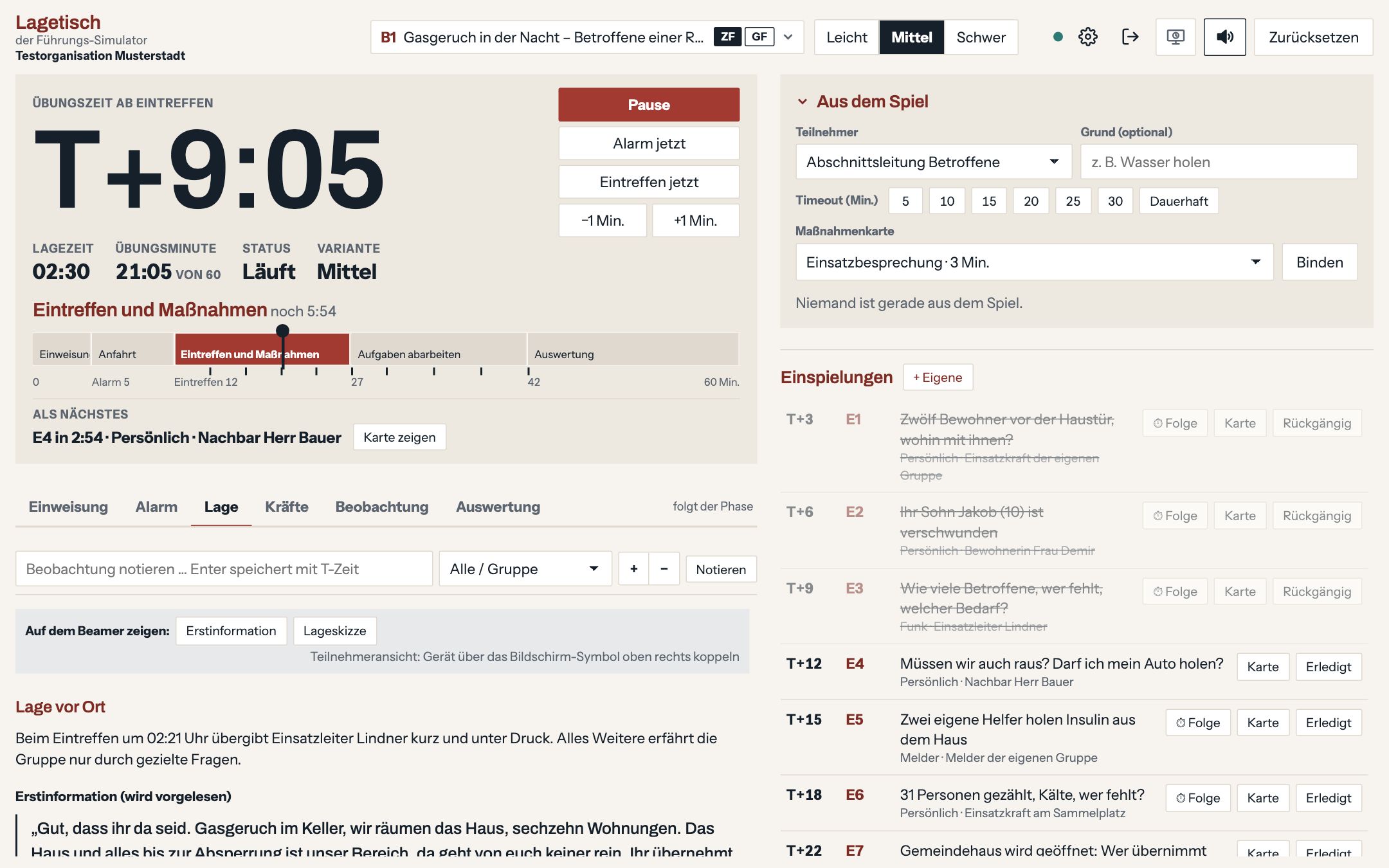
Der Lagetisch macht aus einem Tisch, einem Laptop und einem Beamer eine Führungsübung: Alarm, Anfahrt, Lage, Einspielungen und Nachbesprechung in 60 Minuten. Die Übungsleitung steuert, die Führungsgruppe entscheidet.
39 Szenarien
7 Pakete für Feuerwehr, THW, Stab & Katastrophenschutz und Sanität & Betreuung
60 Minuten je Übung
3 Schwierigkeitsstufen je Szenario
So läuft eine Übung
Lage nach Größe, Führungsstufe und Zielgruppe aussuchen, Schwierigkeit und Rollen festlegen. Szenarioblatt, Karten und Lageskizze liegen als PDF bereit.
Die Uhr läuft ab der Einweisung. Alarmmeldung und Anfahrt kommen zur richtigen Zeit, der Beamer zeigt der Gruppe die Übungszeit.
Einspielungen werden fällig, Kräfte treffen ein, bedingte Folgen greifen, wenn die Gruppe eine Maßnahme vergisst. Rollenspieler bekommen ihre Einspielungen aufs Tablet.
Kernmaßnahmen bewerten, Beobachtungen und Zeitstrahl auf den Beamer, am Ende ein Bericht zum Ausdrucken.
Funktionen
Ein Bildschirm für die Übungsleitung, ein Beamer für die Gruppe, Tablets für Rollenspieler. Was der Lagetisch im Einzelnen kann:
Lage wählen
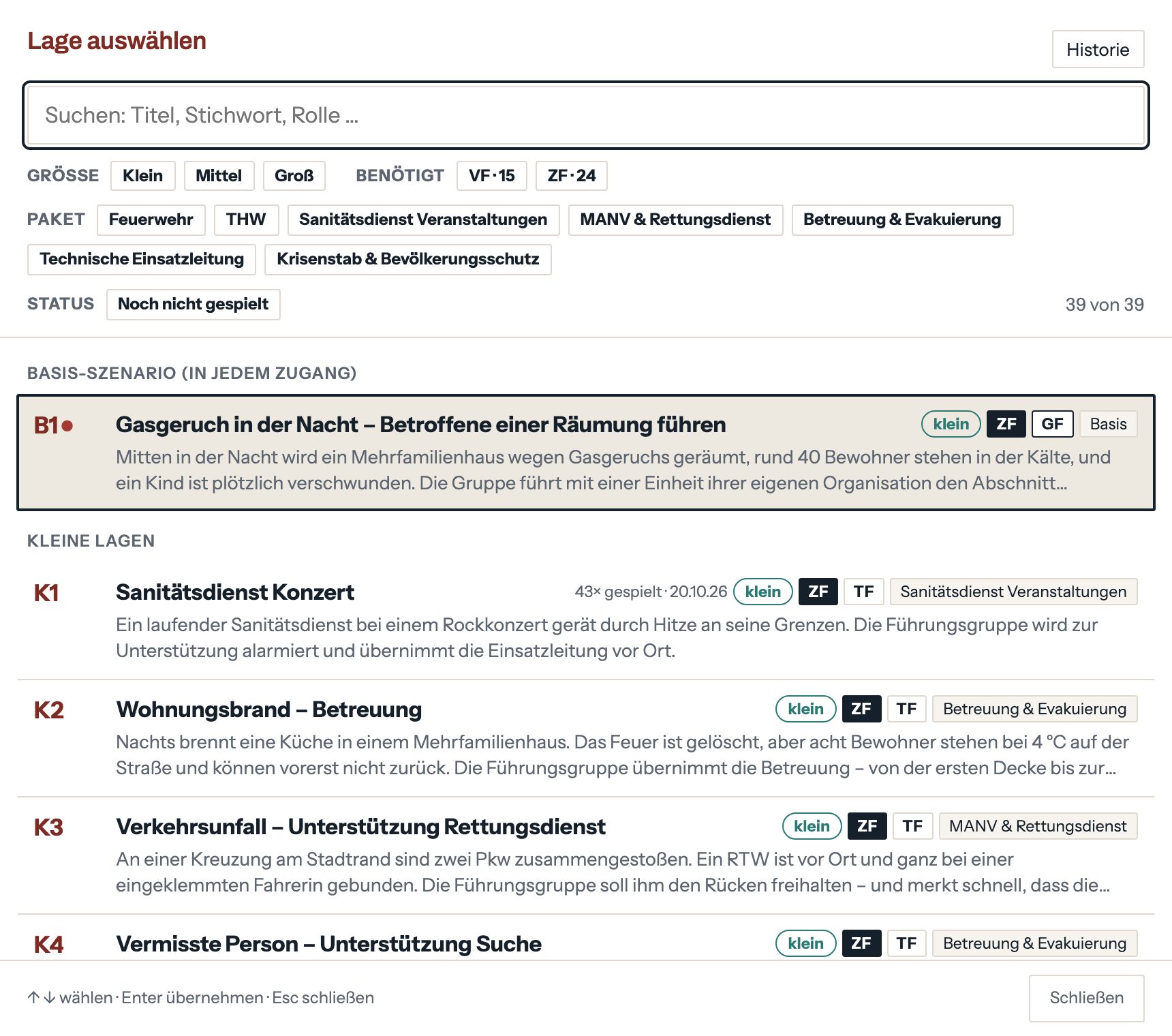
Die Auswahl zeigt alle freigeschalteten Szenarien mit Kurzbeschreibung und den Pflichtrollen. Gesucht wird nach Titel, Stichwort oder Rolle.
Übungsuhr
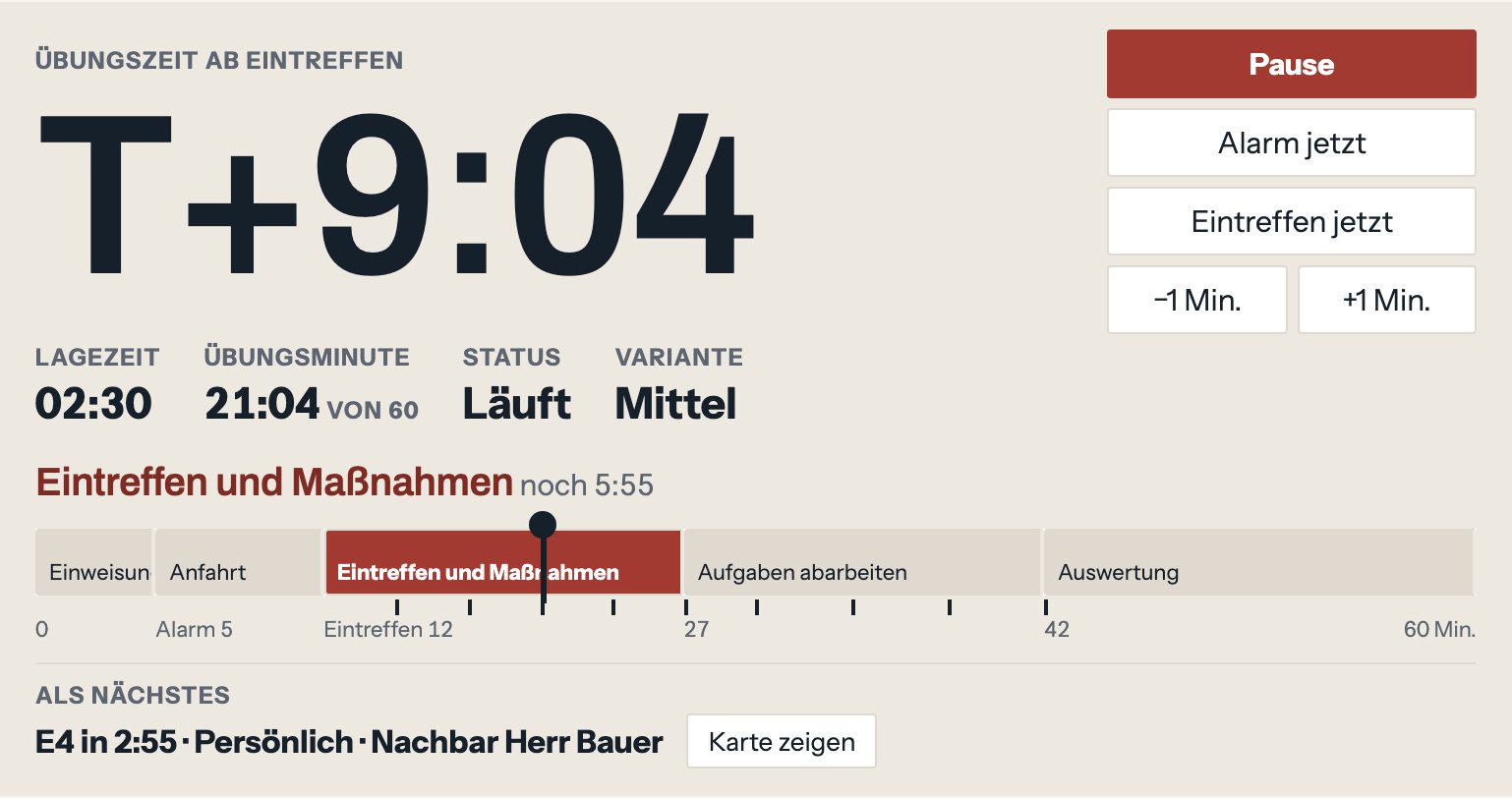
Die Uhr zählt ab dem Eintreffen der Gruppe, davor laufen Einweisung, Alarm und Anfahrt. Die Lagezeit zeigt die Uhrzeit im Szenario.
Einspielungen
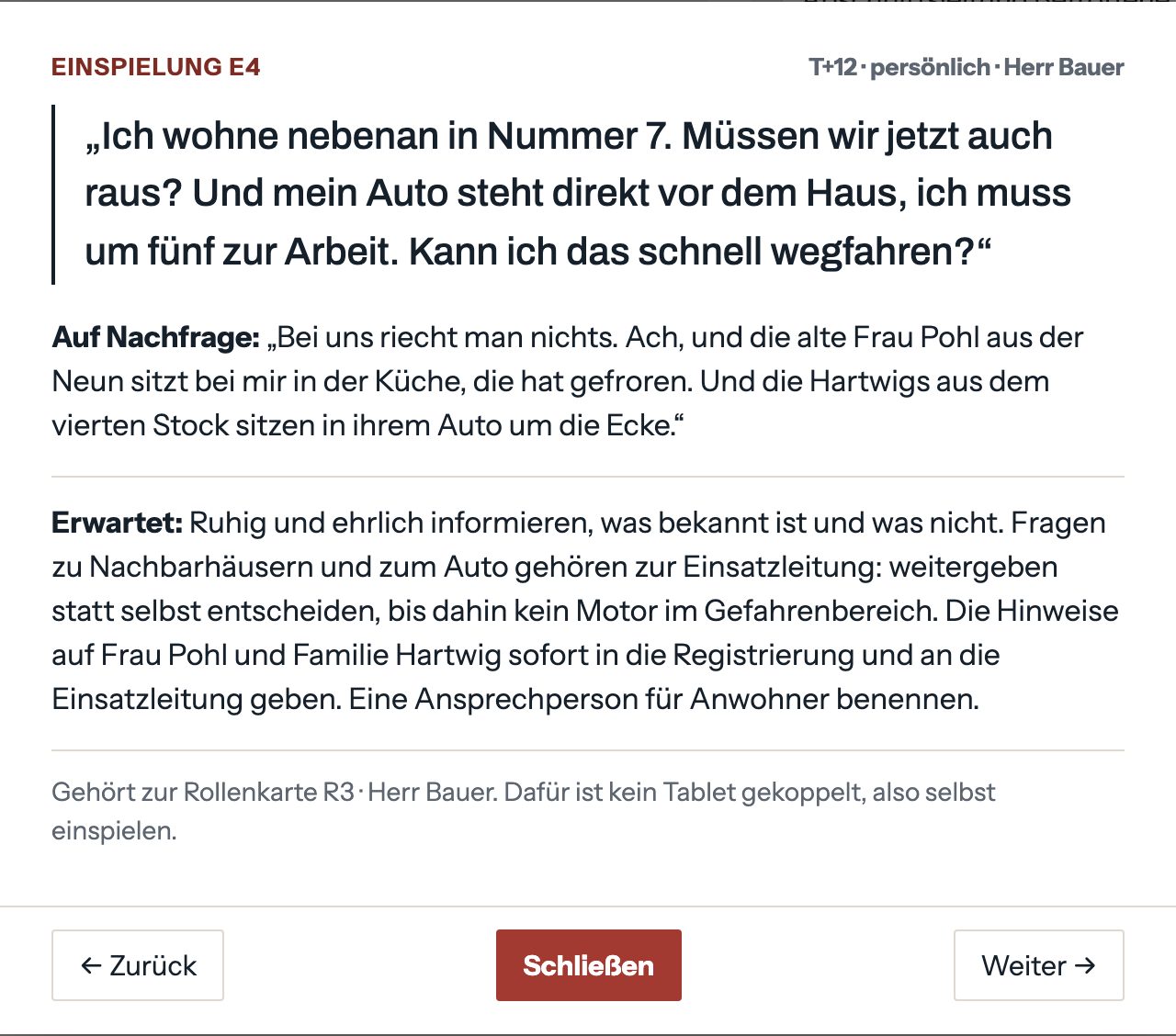
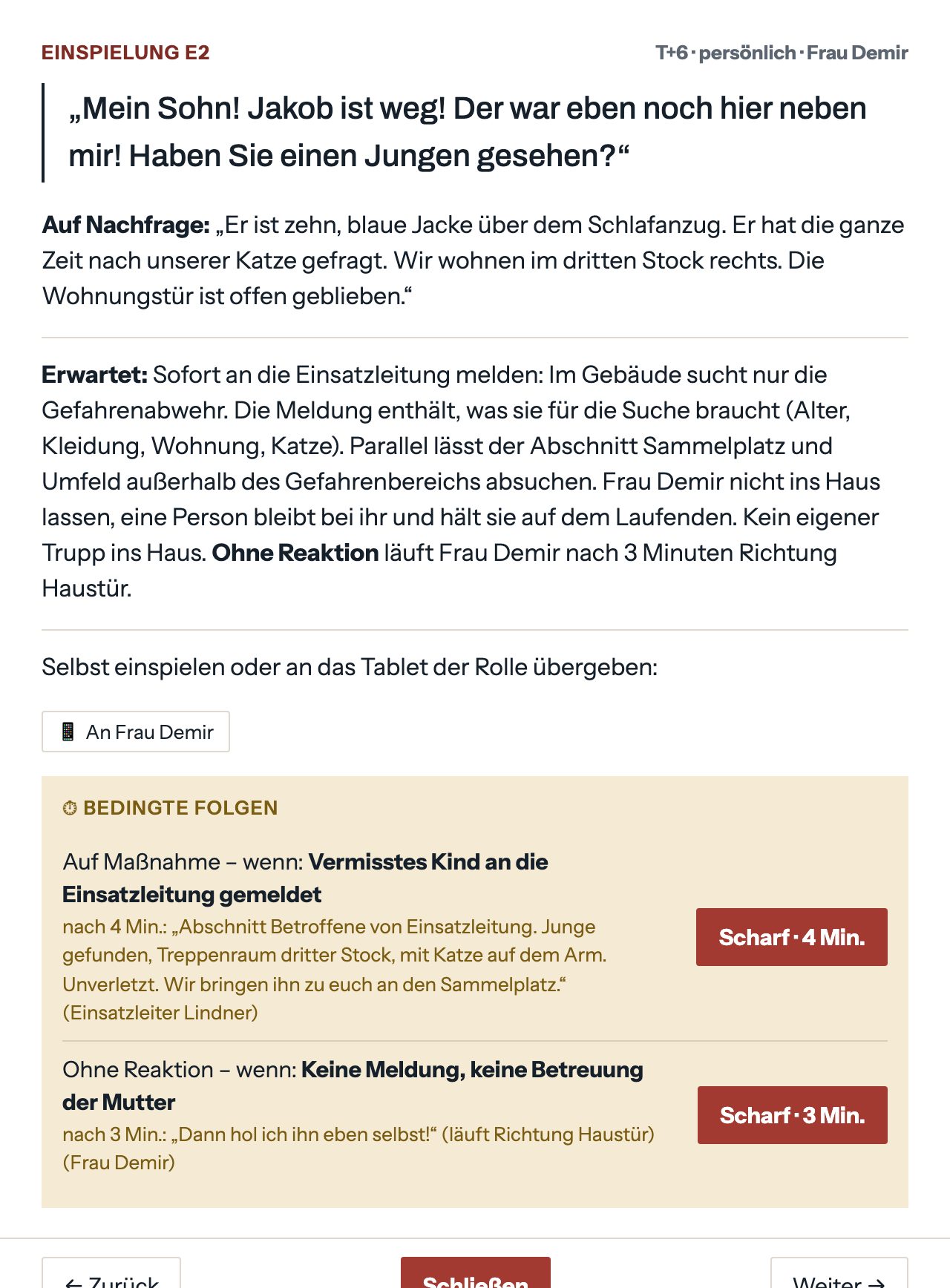
Fällige Einspielungen öffnen sich als Karte, auf Wunsch mit Ton. Die Karte sagt, was vorgelesen wird, was auf Nachfrage gilt und was die Gruppe tun sollte.
Bedingte Folgen und Rollenspieler
Reagiert die Gruppe nicht, schaltet die Übungsleitung die Folge scharf: Zur genannten Zeit meldet sich die Lage erneut, meist schärfer. Einspielungen einer Rolle lassen sich an das Tablet des Rollenspielers übergeben.
Rollenspieler-Tablet
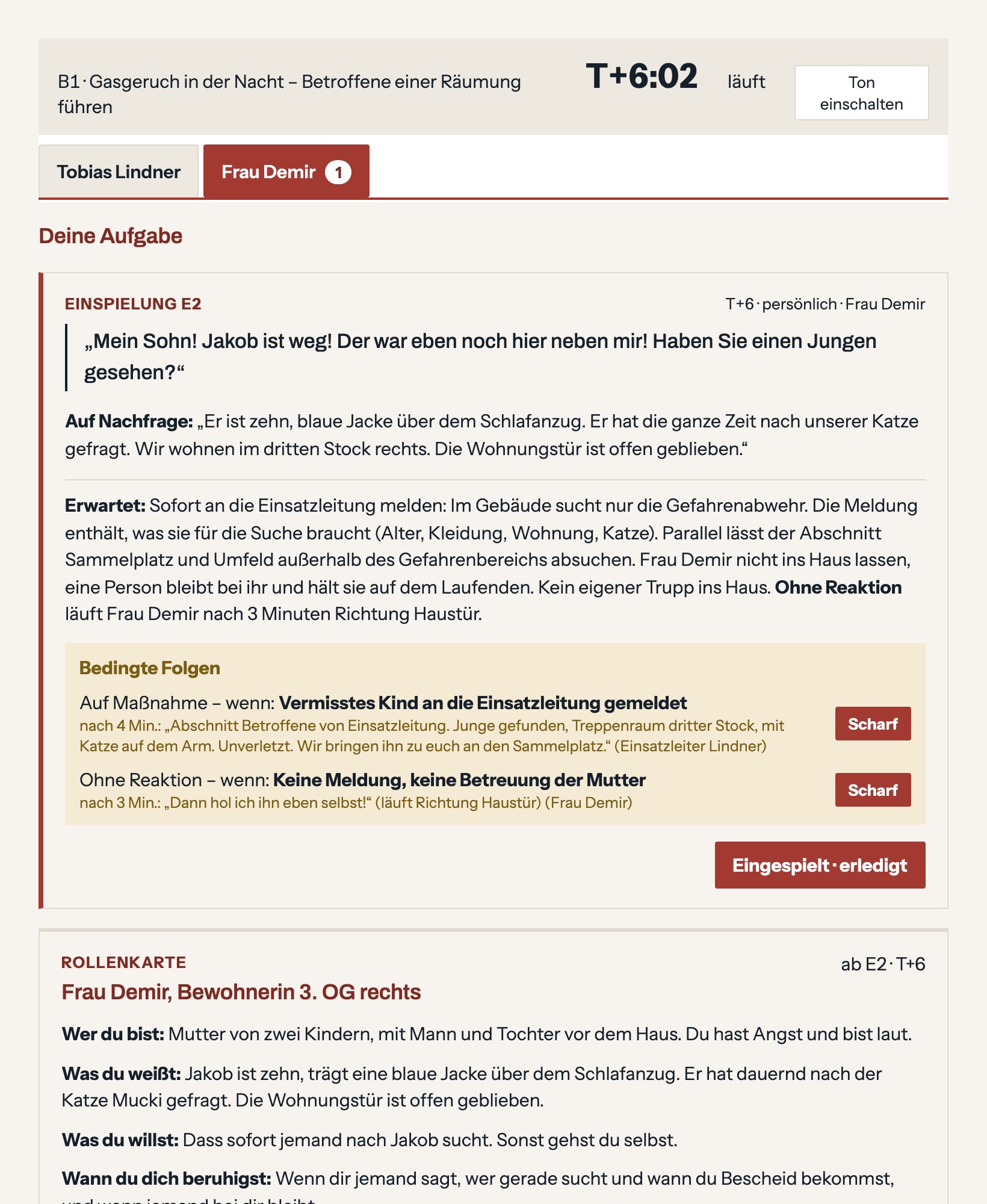
Das Tablet zeigt je Rollenkarte einen Reiter. Kommt eine Einspielung an, springt der passende Reiter nach vorn und die Aufgabe steht oben, mit Vorlesetext und Rollenbeschreibung.
Kräfte
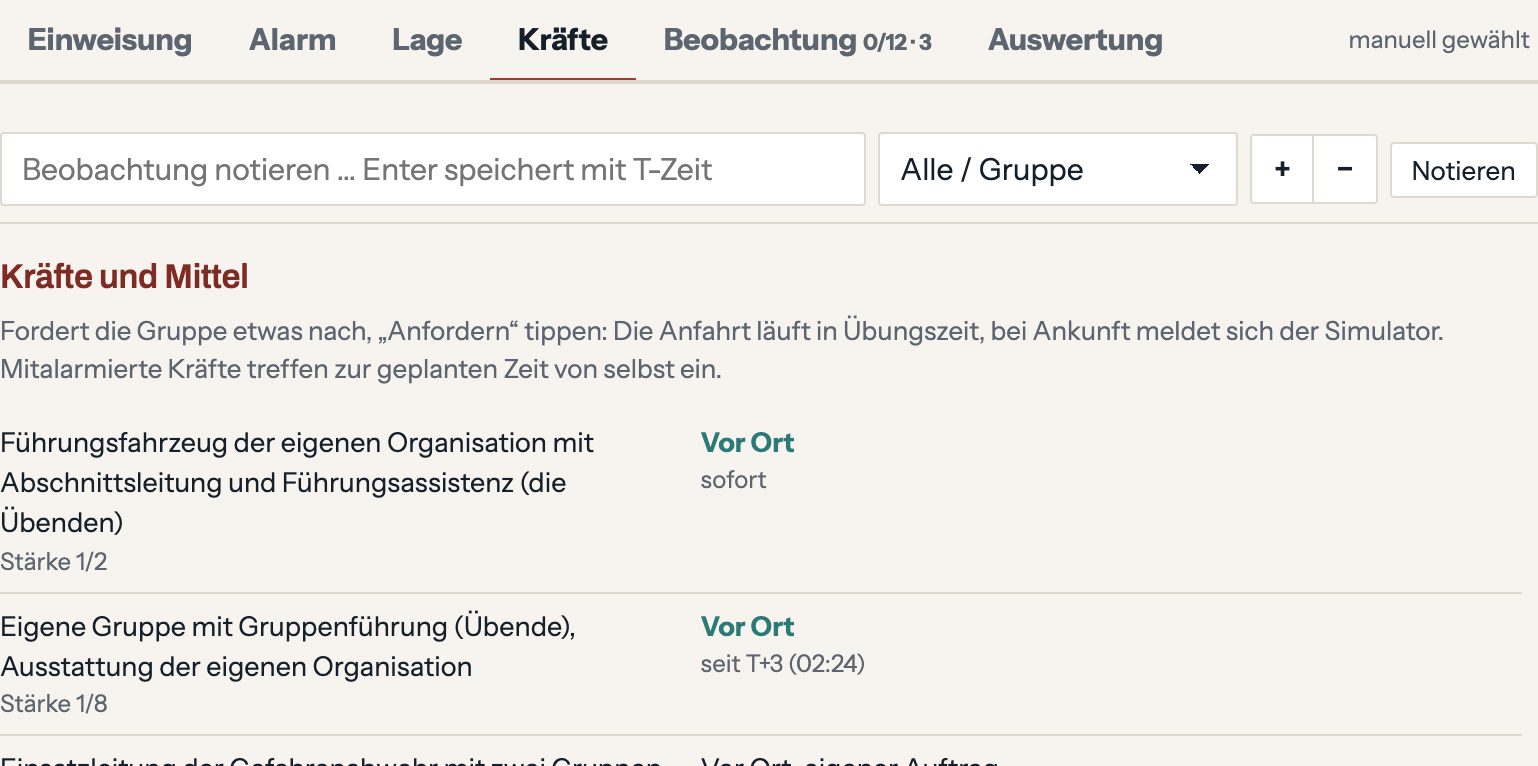
Die Gruppe fordert Kräfte nach, die Übungsleitung tippt auf „Anfordern“. Die Anfahrt läuft in Übungszeit, bei Ankunft meldet sich der Simulator.
Aus dem Spiel
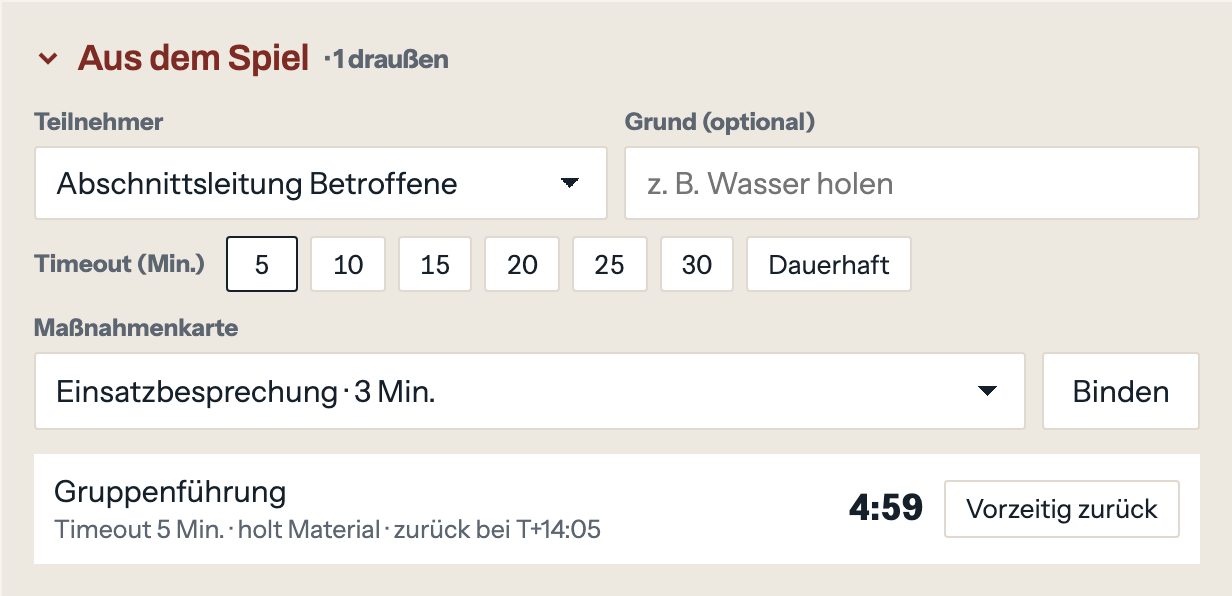
Wer eine Maßnahme ansagt, die Zeit braucht, ist für diese Dauer aus dem Spiel. Ein Timeout nimmt jemanden kurz heraus, zum Beispiel für einen Rollenwechsel.
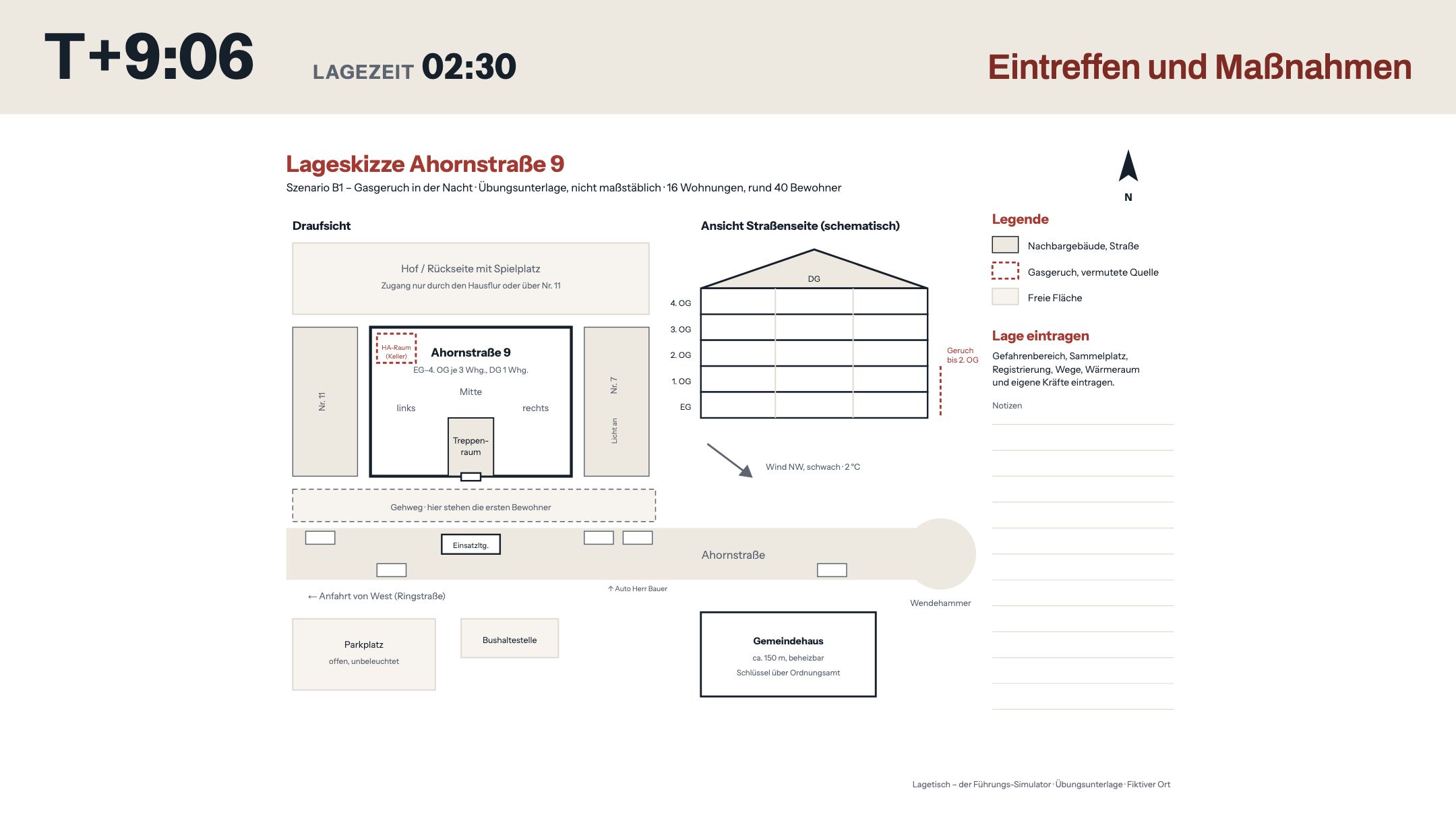
Beamer
Die Teilnehmeransicht zeigt Übungszeit, Phase, die Lageskizze und freigegebene Folien. Hinweise, Musterlösungen und Notizen der Übungsleitung erscheinen dort nie.
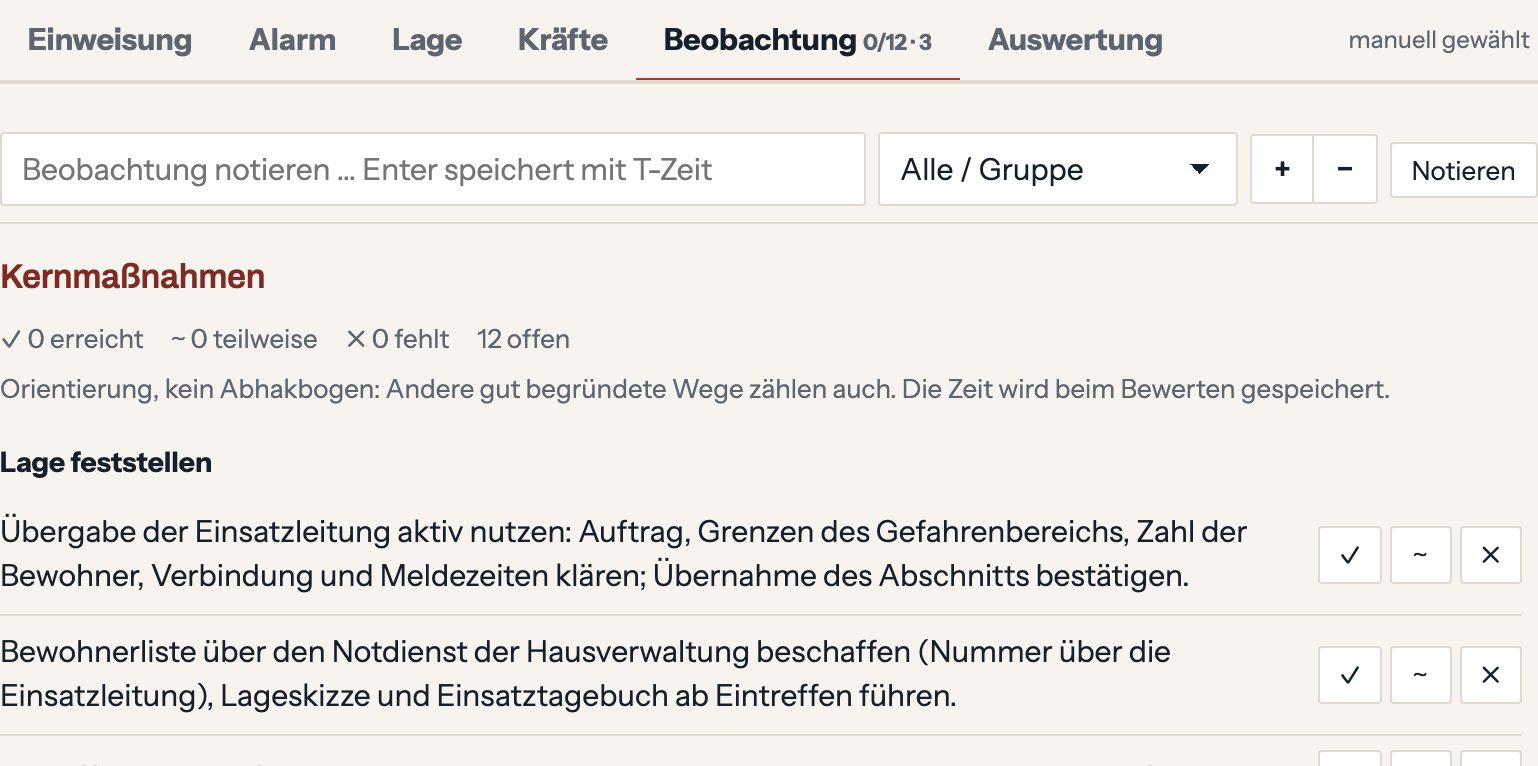
Beobachten und bewerten
Während der Übung notiert die Übungsleitung Beobachtungen, positiv oder negativ, mit der Übungszeit. Die Kernmaßnahmen des Szenarios werden als erreicht, teilweise oder fehlend bewertet.
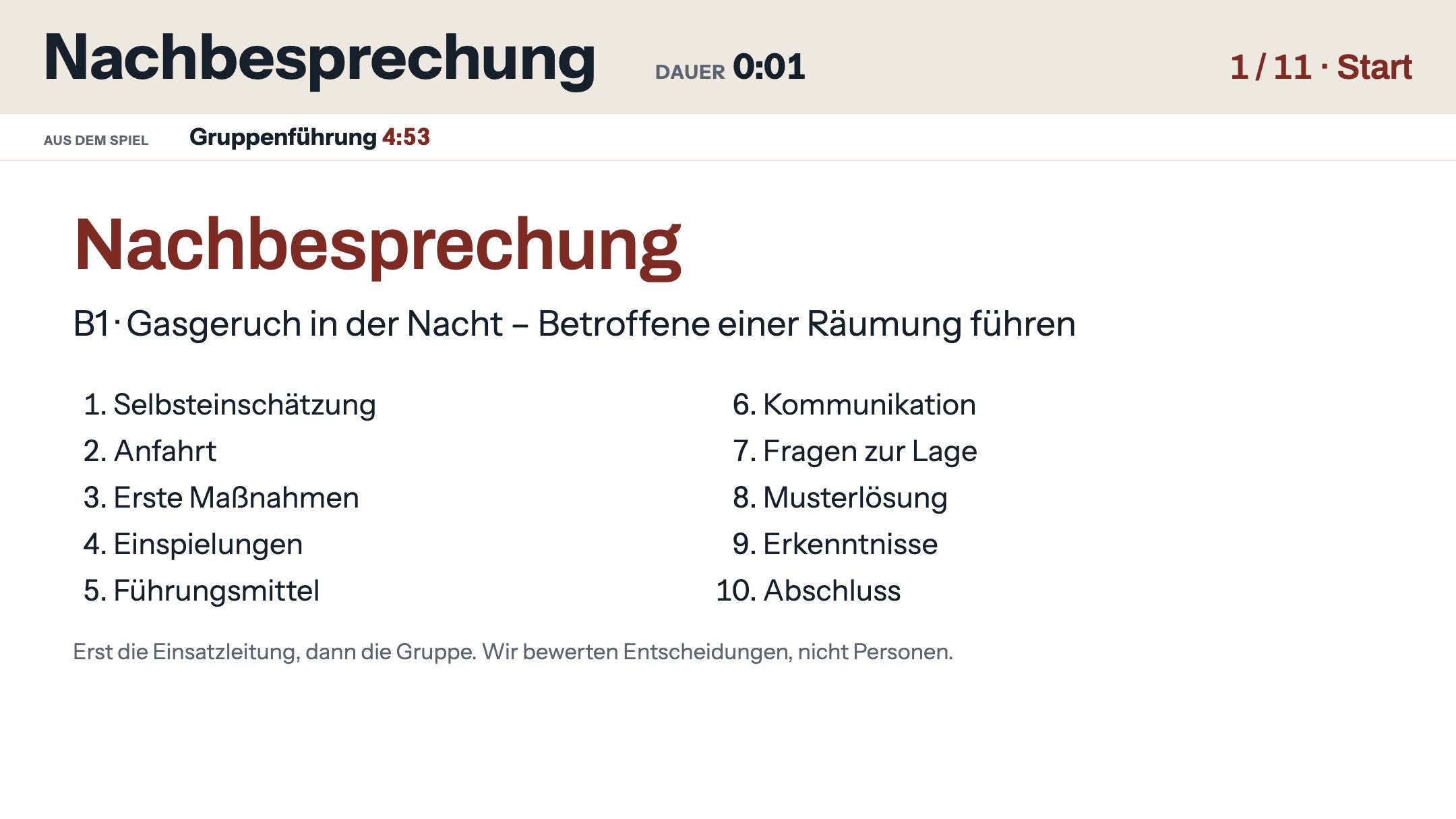
Nachbesprechung
Die geführte Nachbesprechung geht Schritt für Schritt durch: Selbsteinschätzung, Anfahrt, erste Maßnahmen, Einspielungen, Führungsmittel, Kommunikation, Musterlösung und Erkenntnisse. Die Folie dazu erscheint auf dem Beamer.
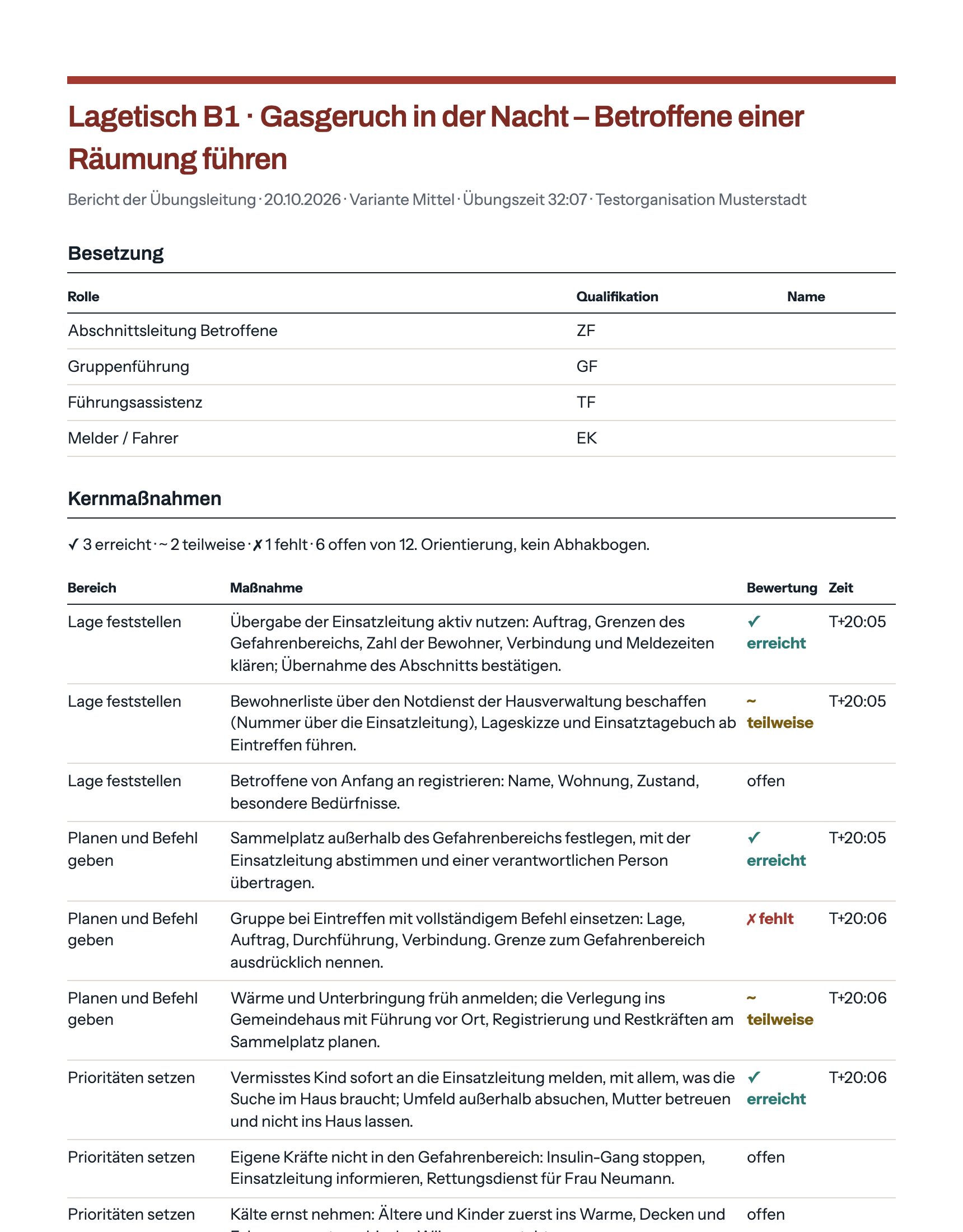
Bericht und Historie
Am Ende steht ein Bericht zum Drucken oder als PDF: Besetzung, Kernmaßnahmen, Beobachtungen, Zeitstrahl, Ablauf und Vereinbarungen. Abgeschlossene Übungen landen in der Historie der Organisation.
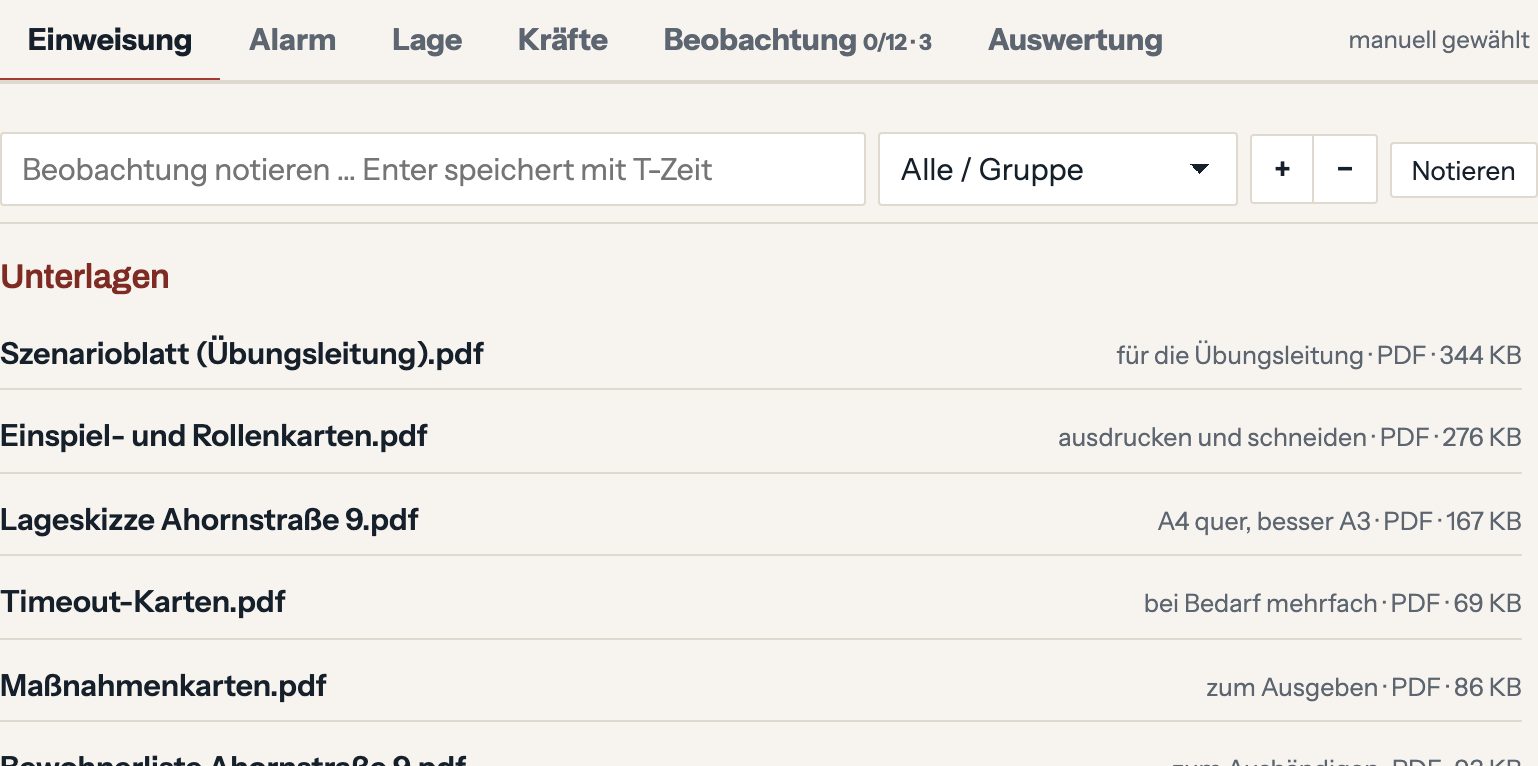
Unterlagen
Zu jedem Szenario gehören druckfertige Unterlagen. Sie liegen direkt im Simulator, einzeln oder zusammen als ZIP.
Organisation
Die Verwaltung lädt per E-Mail ein und vergibt die Rollen Übungsleitung und Verwaltung. Im Zugang ist eine Übungsleitung enthalten, es läuft höchstens eine Übung zur Zeit. Eine Person kann in mehreren Organisationen sein.
Übungen, Notizen und Historie gehören nur eurer Organisation. Andere Organisationen sehen davon nichts.
Laptop mit aktuellem Browser genügt. Beamer und Tablets brauchen kein Konto, sie werden pro Übung gekoppelt.
Pakete
Jedes Szenario legt den Schwerpunkt auf Führung: Lage erkunden, entscheiden, Aufträge geben, rückmelden. Ein Szenario kann in mehreren Paketen stecken.
Technische Einsatzleitungen und Führungsstäbe
Großeinsätze aus der Führungsstelle: Stabsarbeit S1–S6, Lagebild, Abschnitte und Kräfte über Stunden führen – Gefahrstoff, Waldbrand, Großbrand, Hochwasser und Evakuierung.
7 Szenarien ansehen →
Krisen- und Verwaltungsstäbe von Kommunen und Kreisen
Lagen, in denen die Verwaltung entscheidet: Stromausfall, Unwetter, Hitze, Trinkwasser, Chemieunfall – Warnung der Bevölkerung, kritische Infrastruktur, Entscheidungen unter Unsicherheit.
7 Szenarien ansehen →
Einsatz- und Abschnittsleitungen im Sanitätsdienst
Konzert, Stadtlauf, Stadtfest, Festival: den Sanitätsdienst führen, wenn die Lage kippt – Gedränge, Unwetter, Reizgas, Zusammenarbeit mit Veranstalter, Ordnungsdienst und Rettungsdienst.
6 Szenarien ansehen →
Führungskräfte von Sanitäts- und Einsatzeinheiten
Viele Verletzte, wenige Kräfte: Sichtung organisieren, Patientenablage aufbauen, Transporte ordnen und den Rettungsdienst unterstützen – vom Verkehrsunfall bis zur Rauchwolke über dem Industriegebiet.
7 Szenarien ansehen →
Führungskräfte von Betreuungs- und Einsatzeinheiten
Menschen unterbringen, versorgen und in Sicherheit bringen: Betreuungsplätze, Notunterkünfte, Evakuierung von Pflegeeinrichtungen, Krankenhäusern und ganzen Stadtteilen.
7 Szenarien ansehen →
Jeder Zugang enthält das Basis-Szenario B1 „Gasgeruch in der Nacht – Betroffene einer Räumung führen“, geschrieben für jede Organisation: Feuerwehr, THW, Sanität und Stab. Pakete für eure Führungsebene kauft ihr einmal dazu, wenn ihr sie braucht.